
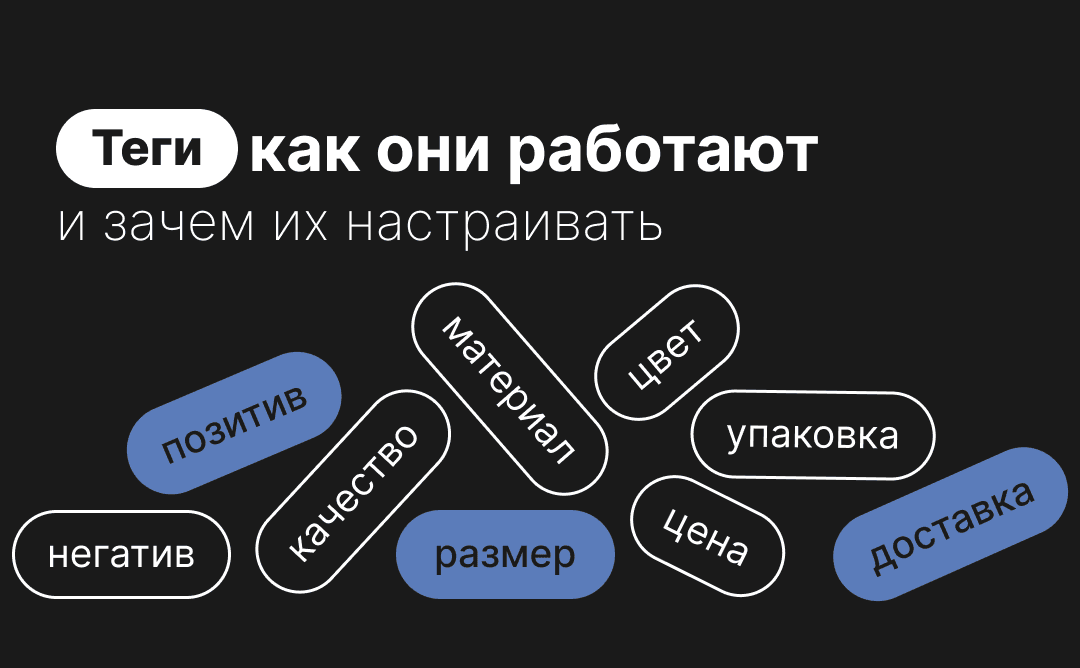
Теги в MPReviews: как они работают и зачем их настраивать
Хотите, чтобы 80% отзывов обрабатывались автоматически, а критические попадали на контроль менеджера за секунды? Тогда вам нужно понять, как работают теги в MPReviews. Это основа всего сервиса, и сегодня мы расскажем, как выжать из нее максимум.
Что такое теги и зачем они нужны?
Теги в MPReviews — это специальные метки, которые автоматически или вручную присваиваются отзывам. Они помогают Вам быстро понять, о чем именно говорит покупатель: доволен ли он качеством товара, были ли проблемы с доставкой или упаковкой.
Зачем настраивать теги:
-
Автоматизация ответов. Правила автоответов строятся на тегах. Если отзыв размечен как «Доставка» + «Негатив», система может автоматически ответить соответствующим шаблоном.
-
Аналитика. В дашбордах вы увидите не просто общее количество отзывов, а детальную картину: сколько негатива по размеру, сколько позитива по качеству. Это позволяет точечно работать над улучшением товара.
-
Экономия времени. Фильтрация отзывов по тегам помогает менеджерам быстро находить критичные сообщения (например, все негативные отзывы о «Размере») и обрабатывать их в первую очередь.
Какие бывают теги?
В MPReviews теги делятся на две большие группы:
1. Базовые теги (технические)
Эти теги проставляются автоматически на основе содержимого отзыва:
| Тег | Описание |
| С видео / Без видео | Наличие или отсутствие видео в отзыве |
| С фото / Без фото | Наличие или отсутствие фото |
| С текстом / Без текста | Есть ли текстовый комментарий |
| Позитив / Негатив | Тональность отзыва (определяется автоматически) |
2. Расширенные теги (тематические)
Эти теги появляются после разметки отзыва — процесс, при котором система определяет тему отзыва.
Вот основные темы, которые выделяет MPReviews:
Качество, Материал, Цвет, Текстура, Соответствие фото, Подлинность, Срок годности, Консистенция, Размер, Доставка, Упаковка, Цена.
Важно: Расширенная разметка доступна не на всех тарифах. Если вы не видите тематических тегов в аналитике, проверьте свой тарифный план — возможно, вам нужно его повысить, чтобы получить доступ к этой функции.
Как теги используются в работе?
1. В настройках правил ответов
Это самое важное применение. Когда вы создаете правило автоматического ответа, вы настраиваете, какой ответ получит отзыв в зависимости от его тегов.
Как это выглядит на практике:
У вас есть базовое правило для всех позитивных отзывов. Но вы хотите, чтобы на позитивный отзыв о доставке приходил один ответ, а на позитивный отзыв о качестве товара — другой.
Для этого вы создаете расширенное правило внутри базового. В условиях указываете: «Если тег = Доставка и тональность = Позитив» → использовать конкретный шаблон.
Приоритет: Расширенные правила всегда имеют приоритет над базовыми. Если отзыв подходит под несколько расширенных правил, сработает то, которое стоит выше в списке. Поэтому порядок правил важен.
2. В шаблонах ответов
Когда вы создаете шаблон ответа, вы можете привязать к нему один или несколько тегов.
Как это работает:
-
Шаблон «Благодарность за отзыв о качестве» вы привязываете к тегу «Качество».
-
Шаблон «Приносим извинения за доставку» — к тегу «Доставка».
Когда система ищет, какой шаблон подставить для отзыва, она смотрит на теги отзыва и ищет подходящий шаблон с такими же тегами. Если точного совпадения нет, но вы включили «Использовать системные шаблоны», бот может подставить готовый шаблон от MPReviews.
3. В фильтрации и поиске
На главном экране «Все отзывы» вы можете отфильтровать отзывы по тегам. Это очень удобно:
-
Хотите быстро обработать весь негатив по размеру? Выберите тег «Размер» + «Негатив».
-
Нужно найти все отзывы с фото, чтобы использовать их в рекламе? Отфильтруйте по тегу «С фото».
4. В аналитике
Теги — это основа для глубокого анализа. В Общей аналитике и в Аналитике по товару вы увидите:
-
Распределение позитива и негатива по тегам.
-
Таблицы с самыми частыми темами в отзывах.
-
Товары, по которым много негатива по конкретному тегу (например, «Размер»).
Это позволяет вам видеть слабые места вашего ассортимента и принимать решения: менять поставщика, улучшать упаковку, корректировать размерную сетку.
Гибкая модерация: автоматически, но под контролем
Одна из самых сильных фишек системы — возможность настроить смешанный режим обработки. Вы можете включить автоответы для большинства отзывов, но при этом отправлять на ручную проверку только те, которые требуют особого внимания.
Как это настроить?
В настройках правил ответов для каждого правила (как базового, так и расширенного) есть параметр «Модерировать ответы».
Когда вы включаете эту опцию:
-
Ответ по этому правилу не отправляется автоматически.
-
Он попадает в список «Ожидает модерации».
-
Вы или ваш менеджер можете проверить текст, отредактировать его при необходимости и отправить вручную.
Какие сценарии стоит отправлять на модерацию?
Вот самые частые и эффективные примеры:
| Сценарий | Настройка | Почему это важно |
|---|---|---|
| Негатив + претензия к качеству | Тег «Качество» + «Негатив» → модерировать | Самые опасные отзывы, которые могут повлиять на рейтинг товара. Требуют персонального подхода, предложения компенсации или детального объяснения. |
| Негатив + проблема с размером | Тег «Размер» + «Негатив» → модерировать | Часто такие отзывы содержат важную информацию о несоответствии размерной сетки. На них нужно отвечать с конкретными рекомендациями по выбору размера. |
| Любой негатив с фото или видео | Тег «Негатив» + «С фото» или «С видео» → модерировать | Визуальные доказательства всегда требуют внимательной проверки. К тому же, это отличный материал для работы с претензиями. |
Пример готовой схемы
Допустим, у вас 100 отзывов в день. Вы настраиваете:
- Базовое правило для всех позитивных отзывов → автоответ с ИИ, без модерации.
- Расширенное правило для всех негативных отзывов → автоответ с ИИ, но с модерацией.
- Расширенное правило для тега «Качество» (любая тональность) → автоответ с ИИ, с модерацией.
- Еще одно правило для тега «Размер» + «Негатив» → специальный шаблон, с модерацией.
Итог: 80% отзывов уходят автоматически, а самые важные 20% вы держите под контролем. Это идеальный баланс между эффективностью и качеством работы с репутацией.
Что происходит с отзывами на модерации?
Все отзывы, ожидающие проверки, собираются в списке «Все отзывы» со статусом «Ожидает модерации». Вы можете отфильтровать их по этому статусу и обрабатывать в порядке приоритета — например, сначала негатив с фото, потом просто негатив.
Чтобы ничего не пропустить, настройте оповещения:
- Telegram-уведомления — менеджеры будут получать сообщения о новых отзывах, требующих ручного вмешательства, и смогут реагировать практически мгновенно.
- Push-уведомления в мобильном приложении — скачайте приложение MPReviews и включите push-уведомления, чтобы всегда быть в курсе критичных отзывов, даже если вы не за компьютером. Но главное — вы не просто узнаете о новом отзыве, а сможете работать с ним прямо из приложения:
- Посмотреть — полностью прочитать текст отзыва, увидеть оценку, фото, видео и теги.
- Отредактировать — скорректировать сгенерированный ответ, добавить личное обращение или уточнить детали.
- Отправить — подтвердить ответ и отправить его на маркетплейс в один клик.
Итоговый чек-лист по настройке тегов и модерации
-
Проверьте, какие теги уже проставляются в ваших отзывах.
-
Создайте базовое правило для основного потока отзывов (например, для позитива).
-
Добавьте расширенные правила для критичных комбинаций тегов (Негатив + Качество, Негатив + Размер и т.д.).
-
Включите модерацию для этих расширенных правил.
-
Настройте шаблоны ответов для каждой критичной темы.
-
Настройте уведомления в Telegram, чтобы не пропускать отзывы, ожидающие модерации.
-
Скачайте мобильное приложение MPReviews и включите push-уведомления — для максимальной скорости реакции.
-
Регулярно анализируйте отчеты в Общей аналитике и Аналитике по товару, чтобы корректировать настройки правил под новые инсайты.
Такой подход превращает работу с отзывами из хаоса в отлаженный бизнес-процесс. Вы экономите время на рутине и одновременно держите руку на пульсе самых важных обращений. Пробуйте, настраивайте, тестируйте — и результаты не заставят себя ждать!
Похожие статьи

Запускаем партнёрскую программу - зарабатывайте вместе с MPReviews!
У нас отличные новости! Теперь вы можете не только пользоваться нашим сервисом, но и зарабатывать на нём, приглашая коллег и партнёров.
Рекомендации товаров в ответах: пошаговая настройка автопилота для кросс-продаж
В MPReviews эту механику можно настроить раз и забыть. Система сама будет анализировать отзывы, определять подходящий момент и добавлять рекомендации в ответы.

Как настроить уведомления только о критичных отзывах
MPReviews умеет фильтровать уведомления: можно получать только то, что действительно требует вашего внимания.